

Battlefield 6 PC sürümünde çeşitli sorunlara sahip. Oyuncuların Battlefield 6’da en sık karşılaştığı ve en can sıkıcı hata Secure Boot hatası. Secure Boot genelde olarak bilgisayarın BIOS ayarlarında yaşanan sorunlardan kaynaklanıyor. Bu rehberde Battlefield Secure Boot hatası ve çözümü ile ilgili tüm detaylara bakacağız.

Battlefield 6 Secure Boot Hatası Nedir?
Secure Boot durumu, bilgisayarın yalnızca doğrulanmış işletim sistemleri ve yazılımlarla açılmasını sağlayan bir güvenlik protokolüdür. Bu doğrudan Windows’un UEFI modunda çalışmasını zorunlu kılar ve sistem açılışı sırasında kötü amaçlı yazılımların kontrolü ele geçirmesini önler. Battlefield 6 gibi rekabetçi çevrim içi oyunlarda bu özellik, genellikle anti-cheat mekanizmalarıyla entegre şekilde çalışır.
Bazı oyunlarda Secure Boot ayarı zaman zaman uyumsuzluklara yol açabilir. Güvenlik açısından önemli bir özellik olsa da oyuncular için ekstra zahmet oluşturabilir. Mümkünse Secure Boot’u gereksiz yere devre dışı bırakmayın, yalnızca oyun oynamadığınız dönemlerde BIOS üzerinden kapatmayı tercih edebilirsiniz. Sanılanın aksine Secure Boot sorunu kolayca çözülebilir.
Secure Boot Hatasının Olası Nedenleri
- BIOS/UEFI menüsünde Secure Boot’un kapalı olması
- Sisteminizin Legacy (MBR) modunda başlatılması
- TPM 2.0 veya benzeri güvenlik bileşenlerinin devre dışı bırakılması
- BIOS’ta gerekli güvenlik anahtarlarının (PK) bulunmaması
Battlefield Secure Boot Hatası Nasıl Çözülür?
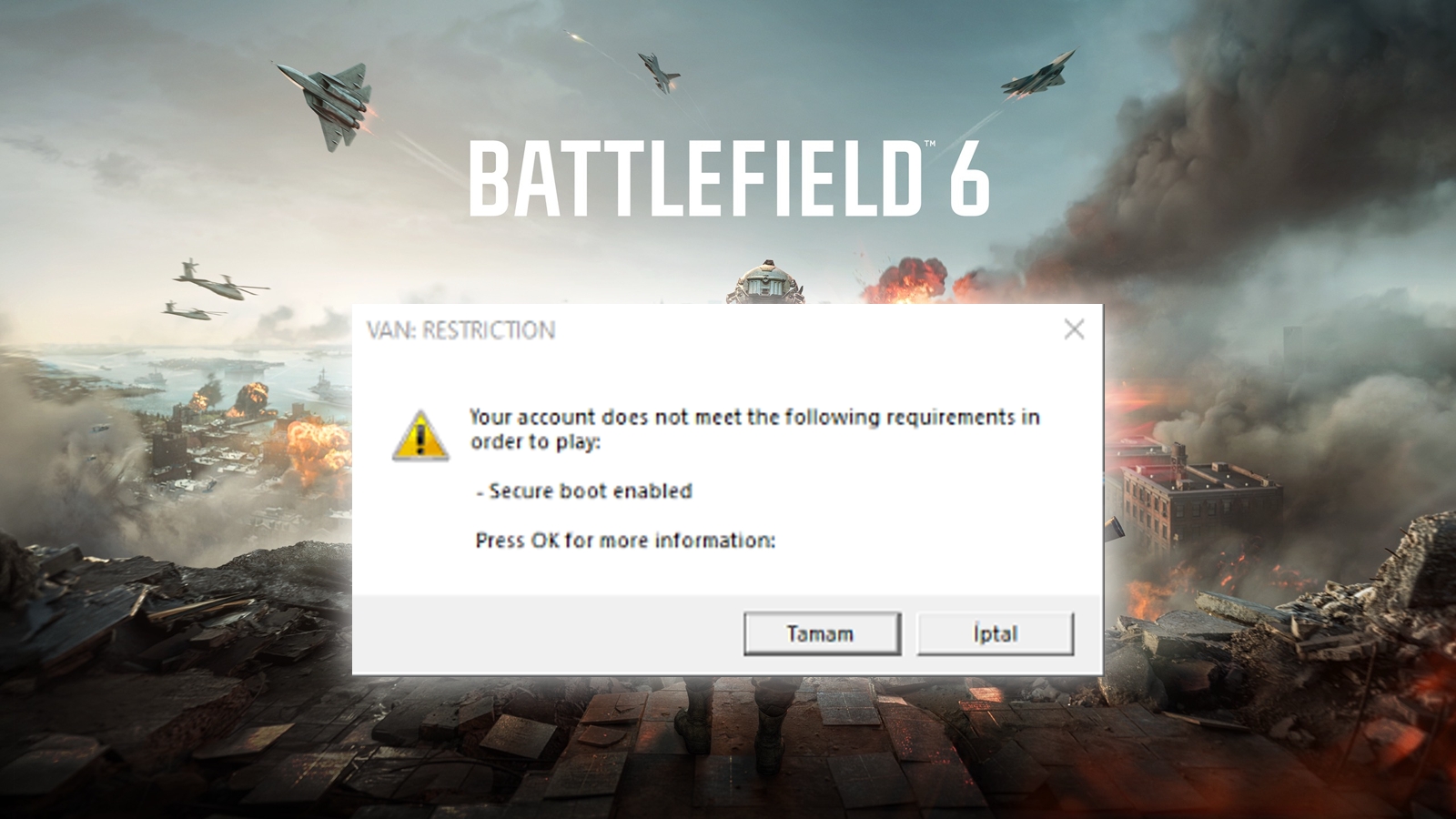
Battlefield 6 Secure Boot problemi genellikle bilgisayarın BIOS/UEFI ayarlarında yapılan yanlış veya eksik yazılımlardan meydana gelen bir hatadır. Çeşitli durumlarda Secure Boot açılma hatası Windows ile ilgili de olabilir.
Secure Boot sorununu çözüp Battlefield 6’yı açabilmek için BIOS menüsüne girmemiz ve ayarları değiştirmemiz gerekiyor. Aşağıdaki adımları takip ederek Battlefield 6 Secure Boot sorununu kalıcı olarak çözebilirsiniz.
Secure Boot Hatası Çözümü: İlk Aşama
Battlefield 6 Secure Boot hatasını çözmeye başlamadan önce gerekli hazırlıkları yapmanız yapmanız gerekiyor. Bu hazırlıklar sorunun kaynağını belirlememizde yardımcı olacak. Ayrıca doğru işlemleri takip ederek hata yapmaktan da kaçınacağız.
- Sisteminizdeki anakart modelini öğrenin: BIOS arayüzüne girdiğinizde hangi menülerin nerede olduğunu daha kolay bulabilirsiniz.
- Donanım sürücülerin güncel olduğundan emin olun: Özellikle yonga seti (chipset) ve anakart sürücüleri, Secure Boot ayarlarının doğru çalışması için önemlidir. Tüm sistemi güncelleyin.
- BIOS’a giriş tuşunu öğrenin. Anakart üreticisine göre F2, F10, Delete gibi farklı tuşlar kullanılabilir. Farklı anakart modellerinde tuş farklı olabilir veya alternatif BIOS menüsü için olabilir.
BF 6 Secure Boot Hata Tam Çözüm
- Bilgisayarınızı yeniden başlatın ve BIOS/UEFI ekranını açın.
- Açılış sırasında genellikle F2, F10 veya Delete tuşları kullanılır.
- Boot, Security veya UEFI Settings kısmına ilerleyin.
- Secure Boot seçeneğini bulun ve Enabled konumuna getirin. Secure Boot seçeneği açıldığında sorun muhtemelen giderilecek.
- Eğer bu seçenek gri görünüyorsa önce Boot Mode’u UEFI olarak ayarlamanız gerekir.
- Ayarları kaydedin (F10) ve bilgisayarınızı yeniden başlatın.
- Windows açıldıktan sonra Battlefield 6’yı tekrar başlatın.
Sorun Çözülmedi İse Ne Yapılabilir?
Eğer yukarıdaki çözüm yöntemi sorunu çözmedi ise alternatif yöntemleri denemeniz gerekebilir.
- Windows Güncellemelerini Yükleyin: Sürücülerde ve uygulamalarda yaşanan sorunları gidermek için Windows güncelleyin.
- UEFI Moduna Geçin: Bilgisayarınız Legacy (MBR) modunda çalışıyorsa, disk biçimlendirerek UEFI (GPT) moduna geçmeniz gerekecektir. Bu işlem öncesinde mutlaka dosyalarınızı farklı bir diske yedekleyin.
- Anakart Üretici Yazılımını Kullanın: ASUS AI Suite, MSI Center, Gigabyte App Center gibi üreticiye özel yazılımlar üzerinden BIOS güncellemesi ve bazı Secure Boot ayarları yapılabilir. Ayrıca sürücülerde yaşanan uyumsuzluk sorunlarını da bu şekilde görebilir ve düzeltebilirsiniz.
- Teknik Servis Desteği Alın: Donanım bilgisi sınırlı olan kullanıcılar, anakartın teknik servisinden veya bilgisayar tamircisinden yardım alabilir. Teknik destek size doğru ayarları net bir şekilde sağlayacaktır.
Eğer yukarıda yer alan çözüm yöntemlerinin hiçbiri sorunu ortadan kaldırmıyorsa, doğrudan anakartınızda veya BIOS yazılımında bir sorun var demektir. Genellikle eski ya da giriş seviyesi anakart modelleri, güncel oyunların gerektirdiği güvenlik ve uyumluluk özelliklerini tam olarak desteklemezler.

Battlefield 6 ve benzeri çevrimiçi oyunlar birçok farklı güvenlik sistemi üzerine kurulmuştur. Bu yüzden donanım parçalarında yaşanan çeşitli uyumsuzluk sorunları oyunun açılmasına engel olur.
Secure Boot uyarıları sadece tek başına görünmez; buna benzer uyumluluk problemleri ve anti-hile sistemlerinin tetiklediği hatalar da beraberinde ortaya çıkabilir. Bu tarz sıkıntıların önüne geçmek için BIOS’u güncel tutmak, sistem sürücülerini düzenli olarak güncellemek ve imkân varsa daha modern donanımlara yönelmek büyük ölçüde fayda sağlar.